
Mapa de semillas Minecraft Java: Guía
Para ver el mapa de semillas de Minecraft Java en mcseedmap.dev, explora el terreno de Java Edition. Al elegir Java, puedes examinar el relieve, estructuras y biomas a través de las versiones del juego.
Abrir el mapa de semillas de Java
Selección de Java Edition y versión
Para explorar un mundo de Java, haz clic en la tarjeta Java Edition en la pantalla de inicio.
Abre el selector de versiones para elegir tu versión. La lista incluye las versiones admitidas de Java con la más reciente al principio. Si ya tienes el mapa abierto, puedes cambiar de versión desde el botón Versión en la barra superior o en la pestaña Semilla y versión.
Introduce tu semilla en el cuadro correspondiente. Una semilla compuesta solo de dígitos se usa como ese número; cualquier otro texto se convierte en un número con el String hash code de Java. Una semilla se almacena como un número entero de 64 bits, por lo que 123 y -123 son dos semillas diferentes. El comando /seed muestra la semilla del mundo; en un solo jugador cualquiera puede usarlo, en un servidor requiere permisos de operador. Haz clic en “¡Mostrar el mapa!” para iniciar los cálculos de terreno en tu navegador web.
Inspección del terreno y biomas del Mundo superior
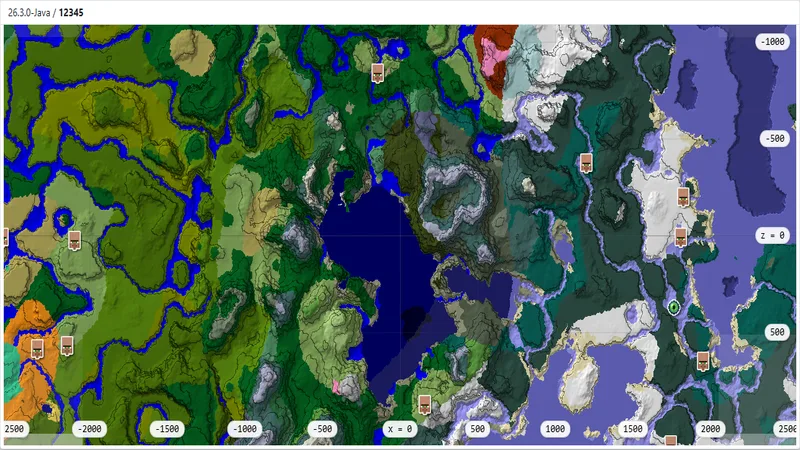
El lienzo muestra el Mundo superior de Java centrado en las coordenadas [0, 0]. Al desplazarte, el motor calcula los tonos de biomas y la estimación del terreno con sombras de relieve.
Para examinar zonas ecológicas, abre la pestaña Biomas en el panel inferior o en la barra móvil. Puedes examinar el catálogo de biomas o filtrar entornos como Cuevas frondosas, Océano cálido o Tierras baldías.
En Configuración del mapa, habilita Líneas de nivel para observar variaciones de altitud. También puedes activar Biomas subterráneos con el control de altura para examinar cuevas en cotas negativas.
Barras de coordenadas y centrado en el punto de aparición
El sistema de barras facilita la lectura de coordenadas. La barra en el borde inferior registra las coordenadas x, y la barra en el borde derecho registra las coordenadas z.
Los marcadores de origen indican dónde x y z equivalen a cero. Al mover el puntero sobre el mapa, la barra superior muestra las coordenadas de bloque y el nombre del bioma.
En el ordenador o en el móvil, pulsa el botón Ir al punto de aparición en la barra superior para centrar la vista sobre el marcador Punto de aparición.
Solución de problemas comunes en Java
Si tu mapa de semillas de Java no refleja lo que esperas, revisa estos puntos:
- Edición Bedrock seleccionada: Debido a esa colocación separada, la misma semilla puede ubicar una estructura en un lugar diferente en Bedrock que en Java. Comprueba que la barra superior indique Java Edition.
- Discordancia de versión de partida: Elige en el menú desplegable la versión de Minecraft de tu archivo guardado.
- Posición del marcador Punto de aparición: El marcador Punto de aparición indica las coordenadas de inicio del mundo en lugar del origen [0, 0]. Pulsa el botón Ir al punto de aparición en la barra superior o activa Punto de aparición en la pestaña Marcadores.
Explorar semillas de Java en el mapa
Aprende más en Cómo Usar el Visor de Mapa de Semillas o en nuestra Guía del Mapa de Semillas para Minecraft Bedrock.