
Visor de mapa de semillas Minecraft: Guía
Para usar el visor de mapa de semillas de Minecraft en mcseedmap.dev, explora biomas, estructuras y coordenadas desde tu navegador. Puedes introducir cualquier número de semilla o texto para renderizar un mapa interactivo sin instalar programas externos.
Abrir el visor de mapa de semillas
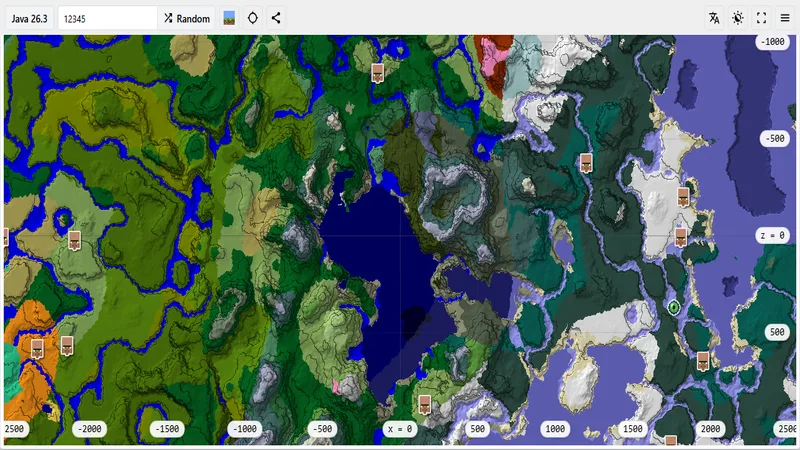
Cómo cargar un mapa del mundo
Para comenzar a explorar un mundo, escribe el valor de tu semilla en el cuadro de texto de la pantalla inicial. Puedes introducir números negativos, enteros positivos o palabras que la herramienta transforma automáticamente en semillas numéricas. Una semilla compuesta solo de dígitos se usa como ese número; cualquier otro texto se convierte en un número con el String hash code de Java. Una semilla se almacena como un número entero de 64 bits, por lo que 123 y -123 son dos semillas diferentes. El comando /seed muestra la semilla del mundo; en un solo jugador cualquiera puede usarlo, en un servidor requiere permisos de operador.
Elige tu edición haciendo clic en la tarjeta Java Edition o Bedrock Edition. Abre después el selector de versiones para elegir la versión correspondiente a tu archivo guardado. Haz clic en el botón amarillo “¡Mostrar el mapa!” para cargar el lienzo interactivo del visor.
Navegación y lectura de coordenadas
Una vez cargado el mapa, arrastra el ratón o desliza en pantallas táctiles para moverte por el terreno. Puedes acercar o alejar la vista mediante la rueda del ratón, gestos táctiles o controles de zoom.
Al mover el cursor sobre el mapa, la barra superior muestra tu posición actual. La barra inferior muestra la coordenada horizontal x, mientras que la barra lateral derecha indica la vertical z. Los marcadores de origen señalan dónde las coordenadas equivalen a cero. En el ordenador o en el móvil, pulsa el botón Ir al punto de aparición para centrar la vista sobre el marcador Punto de aparición.
Pestañas inferiores y opciones de mapa
En el panel inferior en el ordenador y en la barra de pestañas en el móvil, cinco pestañas permiten consultar detalles del mundo:
- Semilla y versión: Revisa la semilla activa, cambia de dimensión entre Mundo superior, Nether y El End, o consulta semillas hermanas cercanas.
- Configuración del mapa: Activa estimación del terreno, líneas de nivel, cuadrículas de coordenadas, información flotante y Biomas subterráneos.
- Marcadores: Muestra iconos de estructuras como Village, Mapa de ciudad antigua y Stronghold, o activa Punto de aparición.
- Biomas: Consulta paletas de colores de biomas y resalta zonas ecológicas sobre el lienzo.
- Buscador de semillas: Filtra mundos candidatos configurando distancias requeridas para puntos de interés.
Para compartir tu ubicación con otras personas, haz clic en Compartir enlace en la barra superior o en el modal Menú en el móvil. La aplicación copia al portapapeles una dirección directa con tu versión, edición, semilla y coordenadas actuales.
Solución de problemas comunes de visualización
Si el mapa muestra teselas sin contenido o una distribución inesperada, revisa los siguientes ajustes:
- Entrada de semilla en blanco: Un campo de semilla vacío le asigna al mundo una semilla aleatoria. Vuelve a escribir tu semilla en la barra superior para recargar el área.
- Edición incorrecta seleccionada: Debido a esa colocación separada, la misma semilla puede ubicar una estructura en un lugar diferente en Bedrock que en Java. Comprueba que tu tarjeta de edición activa coincida con la plataforma donde creaste el mundo.
- Estructuras no visibles en el mapa: Abre la pestaña Marcadores y comprueba que las casillas de las estructuras deseadas estén activadas.
Aprende más en nuestra Guía del Mapa de Semillas para Minecraft Java y en la Guía del Mapa de Semillas para Minecraft Bedrock.