
Mapa de semillas Minecraft Bedrock: Guía
Para ver el mapa de semillas de Minecraft Bedrock en mcseedmap.dev, inspecciona el terreno y estructuras para Bedrock Edition. En consola, dispositivos móviles o Windows, introduce tu semilla para explorar biomas y coordenadas sin instalar programas adicionales.
Abrir el mapa de semillas de Bedrock
Elección de la opción Bedrock Edition
Para explorar un mundo de Bedrock, pulsa sobre la tarjeta Bedrock Edition en la pantalla de inicio.
Abre el selector de versión para elegir tu versión. La primera opción en la lista de Bedrock representa la versión más reciente. Elige el intervalo correspondiente a tu instalación de Bedrock.
Escribe tu semilla numérica en el cuadro de entrada de semilla. En mundos de Bedrock, las semillas pueden ser enteros de 32 o 64 bits. Una semilla se almacena como un número entero de 64 bits, por lo que 123 y -123 son dos semillas diferentes. Un campo de semilla vacío le asigna al mundo una semilla aleatoria. Nuestro mapa calcula la posición de estructuras de Bedrock con código de colocación específico de Bedrock que utiliza un generador aleatorio Mersenne Twister. Si tu semilla es un valor negativo, incluye el signo menos en el recuadro. Haz clic en el botón amarillo “¡Mostrar el mapa!” para cargar el visor interactivo.
Exploración de biomas y coordenadas en Bedrock
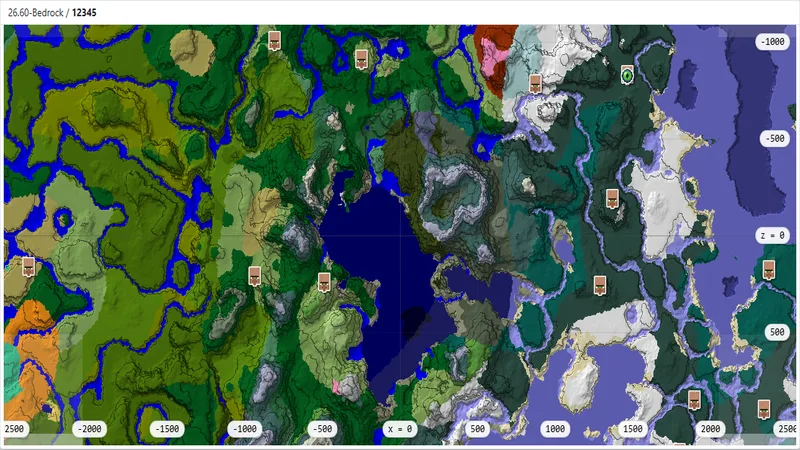
El mapa muestra el Mundo superior de Bedrock centrado en el origen [0, 0]. Puedes desplazarte arrastrando el lienzo y ajustar el zoom con la rueda del ratón o con controles táctiles.
Observa las barras de coordenadas que enmarcan la vista del mapa:
- La barra inferior muestra el valor de la coordenada x a intervalos regulares.
- La barra lateral derecha indica el valor de la coordenada z de norte a sur.
- La fila superior refleja las coordenadas exactas y el nombre del bioma situado bajo el puntero en tiempo real.
En el ordenador o en el móvil, puedes hacer clic en el botón Ir al punto de aparición en la barra superior. El visor centra la cámara sobre las coordenadas del marcador Punto de aparición.
Activación de capas de estructuras y marcadores
Para localizar estructuras en tu mundo de Bedrock, abre la pestaña Marcadores en el panel inferior o en la barra de pestañas móvil.
Activa casillas individuales para mostrar puntos de referencia específicos en el mapa:
- Village: Muestra iconos de asentamientos en biomas de Llanura, Desierto, Sabana y Taiga.
- Ancient City: Muestra marcadores de ciudades antiguas en zonas profundas de territorio montañoso.
- Trial Chambers: Destaca marcadores de cámaras de desafío a lo largo de tu territorio.
- Stronghold: Localiza iconos de fortalezas en el mapa de tu mundo.
Pulsa Seleccionar todo para ver todos los marcadores a la vez, o haz clic en Borrar para ocultar los marcadores y concentrarte en los biomas.
Solución de problemas comunes en Bedrock
Si tu mapa de Bedrock no coincide con la distribución prevista de tu mundo, revisa las siguientes comprobaciones habituales:
- Java Edition seleccionada por equivocación: Debido a esa colocación separada, la misma semilla puede ubicar una estructura en un lugar diferente en Bedrock que en Java.
- Signo de semilla no coincidente: Comprueba que los signos negativos se hayan copiado correctamente; signos opuestos producen mapas distintos.
- Marcadores de estructuras desactivados: Si faltan iconos, abre la pestaña Marcadores y confirma que las casillas de las estructuras pertinentes estén activadas.
Explorar semillas de Bedrock en el mapa
Aprende más en nuestra Guía General del Mapa de Semillas o consulta nuestra Guía del Mapa de Semillas para Minecraft Java.