
Buscador de semillas Minecraft: Tutorial
Para usar el buscador de semillas de Minecraft en mcseedmap.dev, localiza mundos que cumplan condiciones específicas como Village, Stronghold o biomas determinados. Al establecer criterios de distancia en la pestaña Buscador de semillas, el buscador del lado del cliente explora semillas candidatas con rapidez en tu navegador.
Abrir el buscador de semillas en el mapa
Configuración de criterios en el buscador de semillas
Para acceder al buscador, abre el mapa interactivo y haz clic en la pestaña Buscador de semillas situada en el panel inferior en el ordenador y en la barra de pestañas desplazable en el móvil.
El panel Buscador de semillas ofrece un creador intuitivo de condiciones dividido en dos categorías principales:
- Biomas: Selecciona las zonas ecológicas requeridas que deben aparecer dentro de tu radio de búsqueda indicado.
- Estructuras: Escoge puntos de referencia necesarios como Village, Mapa de ciudad antigua o Stronghold.
En Área de búsqueda, puedes ajustar el campo Radio para fijar la distancia de búsqueda en bloques alrededor de las coordenadas centrales [0, 0]. Configurar un radio de entre 500 y 1500 bloques produce búsquedas ágiles. Una semilla compuesta solo de dígitos se usa como ese número; cualquier otro texto se convierte en un número con el String hash code de Java.
Selección de biomas y proximidad de estructuras
Para construir tu consulta personalizada, marca los elementos indispensables para tu nuevo mundo:
- Elige uno o varios biomas de la lista, como Cerezal, Tierras baldías o Picos de hielo.
- Selecciona una o varias estructuras de la lista, como una aldea o un puesto de saqueadores.
- Configura si los elementos deben aparecer en el Mundo superior, Nether o El End mediante el selector de dimensión.
Cada criterio seleccionado se añade como una etiqueta activa en el resumen de búsqueda. Puedes descartar cualquier requisito en cualquier momento pulsando sobre la cruz de cada etiqueta.
Ejecución de búsqueda y carga de resultados
Una vez configuradas tus condiciones, haz clic en Buscar siguiente semilla para comenzar la evaluación:
- Nuestro proceso WebAssembly procesa semillas en paralelo directamente en tu dispositivo sin transmitir datos a servidores externos.
- Cuando el buscador halla una semilla que cumple todos los criterios indicados, esta aparece en la tabla de resultados situada en la parte inferior de los controles.
- Los resultados muestran el número de semilla hallado junto a las distancias calculadas hacia cada elemento solicitado.
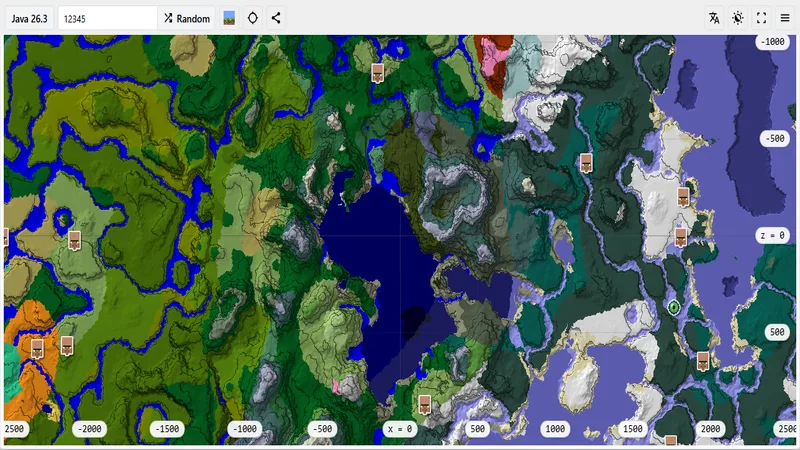
Haz clic en cualquier fila de resultados para cargar de inmediato esa semilla en el lienzo interactivo. El visor centra la vista sobre las coordenadas de destino, mostrando los puntos de referencia coincidentes con tu búsqueda.
Solución de problemas en consultas del buscador
Si la búsqueda tarda mucho tiempo o no encuentra mundos coincidentes, ten en cuenta las siguientes recomendaciones:
- No se encontraron semillas coincidentes: Cuando ninguna semilla coincide con tus condiciones elegidas en el área de búsqueda, el buscador continúa buscando o muestra el mensaje de marcador de posición hasta que amplíes los criterios. Amplía el valor de Radio o desmarca un elemento para extender la búsqueda.
- Radio de búsqueda demasiado reducido: Establecer un radio de búsqueda muy reducido puede dejar pocas ubicaciones candidatas dentro del alcance. Aumenta el radio a 800 o 1200 bloques para ofrecer al buscador más territorio que inspeccionar.
- Búsqueda detenida antes de tiempo: Si el indicador de progreso se detiene, comprueba que la pestaña del navegador continúe activa mientras se ejecutan los cálculos.
Iniciar el buscador de semillas interactivo
Aprende a examinar estructuras localizadas en nuestra guía Cómo Encontrar Estructuras en el Mapa de Semillas o revisa las opciones generales en Cómo Usar el Visor de Mapa de Semillas.