
Encontrar biomas con una semilla: Guía
Para encontrar biomas con una semilla en mcseedmap.dev, abre la pestaña Biomas situada en el panel inferior en el ordenador y en la barra de pestañas en el móvil. La herramienta proporciona una paleta completa de muestras de color y filtros para localizar zonas específicas como Cerezal, Cuevas kársticas y Océano cálido.
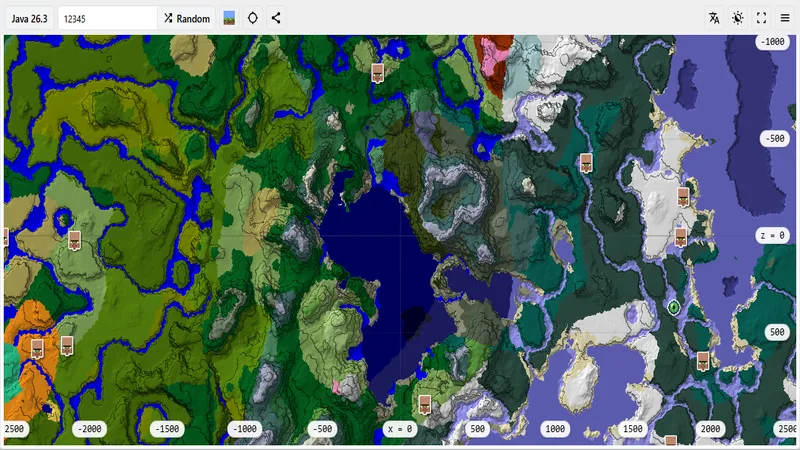
Exploración de la pestaña Biomas y paleta de colores
Al cargar cualquier semilla en el visor, el lienzo del mapa representa todo el terreno mediante colores característicos para cada tipo de bioma. Para consultar qué biomas existen en tu territorio, haz clic en la pestaña Biomas en el panel inferior.
El panel Biomas agrupa todos los entornos reconocidos en categorías prácticas:
- Bosques, Llanuras y Taigas
- Desiertos, Tierras baldías y Sabanas
- Picos de montaña, Laderas y Prados
- Océanos profundos, Ríos y Playas
- Cuevas y entornos de piedra
Cada entrada de bioma incluye un recuadro coloreado que coincide con el tono del lienzo junto al nombre del bioma.
Resaltado de zonas ecológicas específicas
Localizar biomas concretos en mapas extensos resulta muy rápido utilizando el filtro de biomas:
- Abre la pestaña Biomas para examinar la lista completa de opciones.
- Haz clic sobre el nombre de un bioma concreto, como Manglar o Picos de hielo.
- El lienzo oscurece las regiones no seleccionadas y destaca las áreas coincidentes con alto contraste visual para identificarlas con facilidad.
- Pasa el puntero sobre la zona resaltada para consultar los valores exactos de coordenadas en la barra superior.
También puedes leer coordenadas mediante las barras de los bordes: la barra inferior indica el eje horizontal x y la barra lateral derecha señala el eje vertical z.
Visualización de biomas subterráneos y capas de cuevas
Puedes consultar biomas de superficie o cambiar a capas de cuevas en la configuración del mapa. El mapa puede mostrar capas subterráneas junto con el terreno de superficie habitual.
Para inspeccionar estos espacios interiores:
- Haz clic en la pestaña Configuración del mapa en la barra de herramientas inferior.
- Activa el selector Biomas subterráneos.
- Utiliza el selector de nivel de altura para elegir la elevación deseada.
- El lienzo se actualiza de inmediato para mostrar Cuevas kársticas, Cuevas frondosas y otros entornos subterráneos en esa elevación concreta. Las ciudades antiguas se generan únicamente en el bioma de oscuridad profunda, y una ciudad comienza en Y -27.
Para volver a los biomas de superficie, desactiva la opción Biomas subterráneos en el panel de Configuración del mapa.
Solución de dudas sobre visualización de biomas
Si los colores de los biomas no se aprecian con claridad o lucen desconocidos, revisa estas situaciones habituales:
- Resaltado de bioma activo: Si amplias secciones del mapa lucen oscurecidas o grises, haz clic de nuevo sobre el bioma activo en la pestaña Biomas para cancelar el filtro de resaltado.
- Comprobación de versión seleccionada: Comprueba que la versión elegida en la barra superior coincida con tu archivo guardado para que el mapa dibuja la distribución prevista del terreno.
- Vista de biomas subterráneos encendida: Cuando Biomas subterráneos está activo, el terreno de superficie se sustituye por biomas de cuevas. Revisa Configuración del mapa y desactiva el selector Biomas subterráneos para regresar a la vista de superficie.
Buscar biomas en el mapa interactivo
Continúa tu exploración con nuestra guía Cómo Encontrar Estructuras en el Mapa de Semillas o revisa la navegación general en Cómo Usar el Visor de Mapa de Semillas.