
Mapa de Seeds Minecraft Java: Guia e Biomas
Para ver o mapa de seeds do Minecraft Java no mcseedmap.dev, examine terrenos do Minecraft Java Edition. Ao escolher Java Edition na tela inicial ou na barra superior, você examina biomas, relevo e estruturas em diversas versões do jogo.
Selecionando Java Edition e versão
Para inspecionar um mundo Java, comece no formulário inicial e clique no cartão Java Edition. O cartão selecionado ganha destaque e uma borda ativa.
Depois, abra o menu de seleção de versão para escolher o lançamento desejado. A lista reúne as versões suportadas do Java Edition, com a versão mais recente no topo. Com o mapa aberto, alterne edições e versões pelo botão de versão na barra superior ou na aba Seed e versão sob o mapa.
Digite sua seed numérica ou o nome do mundo no campo de entrada da seed. Uma seed composta apenas por dígitos é usada como esse número; qualquer outro texto é convertido em um número com o String hash code do Java. Uma seed é armazenada como um número inteiro de 64 bits, de modo que 123 e -123 são duas seeds diferentes. O comando /seed mostra a seed do mundo; no modo um jogador qualquer um pode usá-lo, em um servidor são necessários privilégios de operador. Em seguida, clique no botão amarelo “Mostrar o mapa!” para iniciar os cálculos de terreno via WebAssembly diretamente no seu navegador.
Inspecionando o terreno e biomas da Superfície
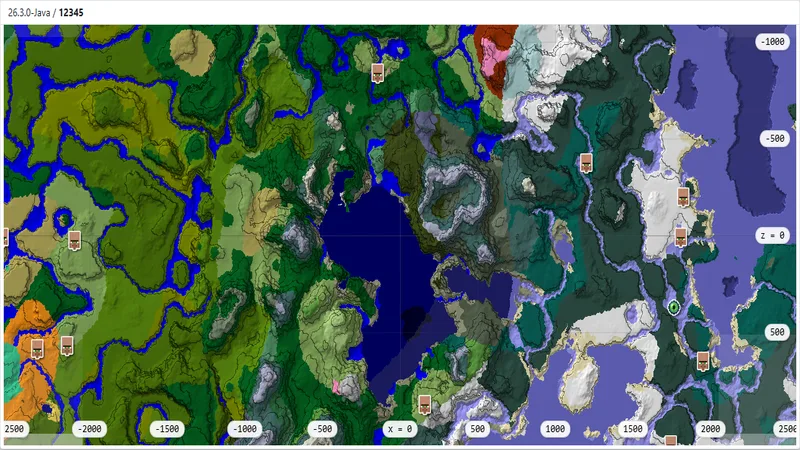
A área interativa desenha a Superfície de Java nas coordenadas de origem [0, 0]. Ao navegar pelo mapa, o motor calcula as cores dos biomas e o relevo sombreado das colinas.
Para examinar áreas ecológicas, abra a aba Biomas sob a moldura do mapa no computador e na barra de abas no celular. Você pode consultar a lista de biomas, analisar amostras coloridas e filtrar regiões como Cavernas verdejantes, Oceano quente ou Terras áridas.
Na aba Configurações do mapa, ative Linhas de contorno para observar elevações em terrenos montanhosos. Ative também a opção Biomas subterrâneos com o controle deslizante de nível vertical para examinar cavernas em alturas negativas sem sair do navegador.
Usando barras de coordenadas e centralização no spawn
Consulte coordenadas exatas com as duas barras ao redor do mapa. A barra inferior monitora as coordenadas x, enquanto a barra direita acompanha as coordenadas z.
Pequenos marcadores indicam o ponto central onde x e z equivalem a zero. Ao mover o cursor sobre o mapa, a barra superior exibe as coordenadas do bloco e o bioma sob o ponteiro.
No computador ou no celular, clique no botão Ir para o spawn na barra superior se viajar para longe da origem. A área de visualização retorna para o marcador Ponto de spawn.
Solução de problemas comuns no mapa Java
Se o seu mapa Java apresentar detalhes distintos do esperado, revise os seguintes itens:
- Bedrock Edition selecionada por engano: Devido a esse posicionamento separado, a mesma seed pode colocar uma estrutura em um local diferente no Bedrock em relação ao Java. Confira se o indicador de edição na barra superior mostra Java Edition.
- Versão do arquivo salvo não correspondente: Escolha no menu de versão o lançamento em que seu mundo foi criado.
- Posição do Ponto de spawn: O marcador Ponto de spawn indica as coordenadas iniciais do mundo em vez da origem [0, 0]. Clique no botão Ir para o spawn na barra superior (no computador ou no celular) ou ative Ponto de spawn na aba Marcadores para achar seu ícone dedicado.
Explorar seeds de Java no mapa
Aprenda mais no guia Como Usar o Visualizador de Mapa de Seeds ou veja o Guia de Mapa de Seeds para Minecraft Bedrock.